Manual de Palestrero
El rol Palestrero es quien atiende el muro de escalada libre: registra cada visita (de socios y de gente externa), cobra el pase diario en el momento, y carga sus propias horas trabajadas.
[email protected] / DemoPalestrero2026!
¿Sos palestrero en el CARC?
Entrá con tu usuario real desde /app/login para ver el muro real y tus propias horas.
1. Check-in de muro libre y cobro del pase
Cada visita al muro (sea de un socio o de alguien externo) se registra acá, junto con si paga pase diario o mensual, y si ya está pagado o queda pendiente.
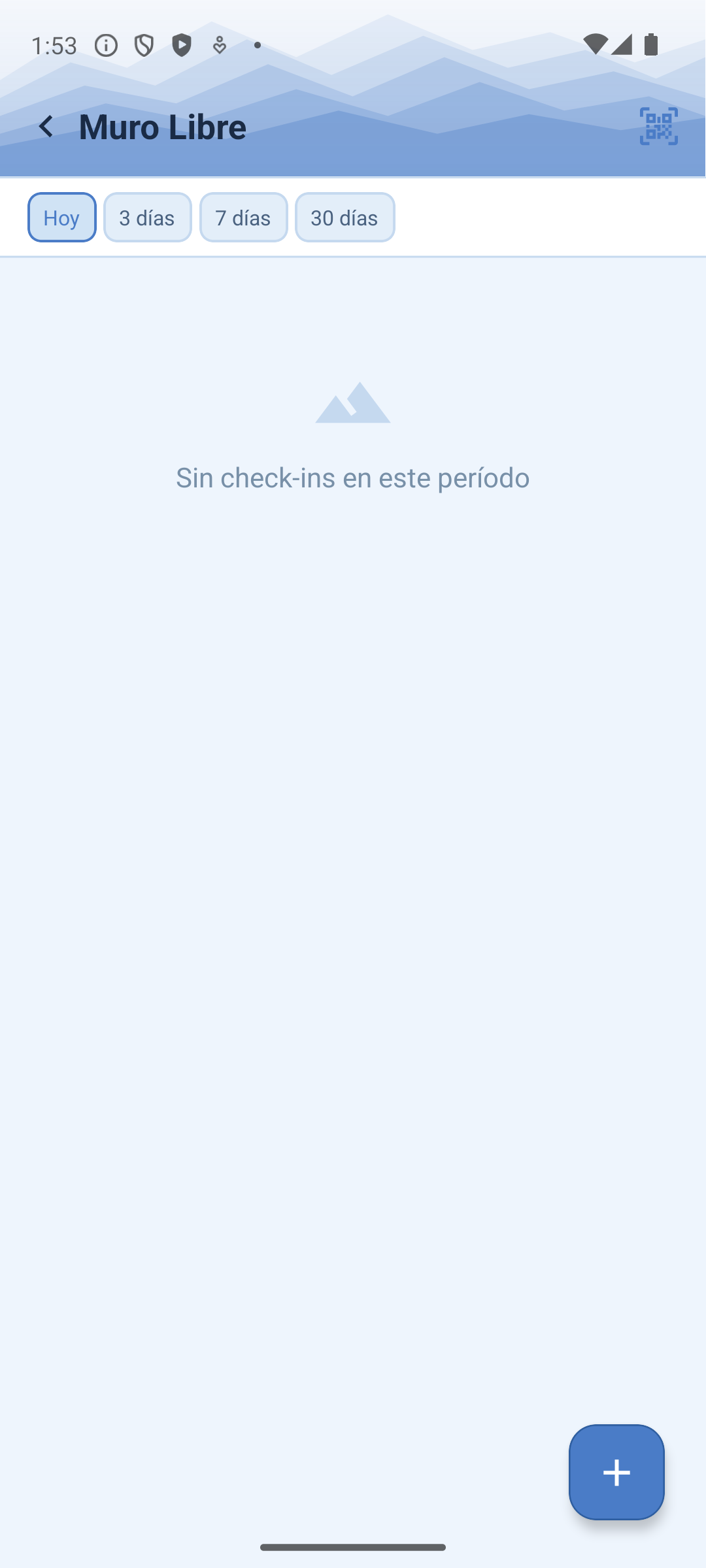
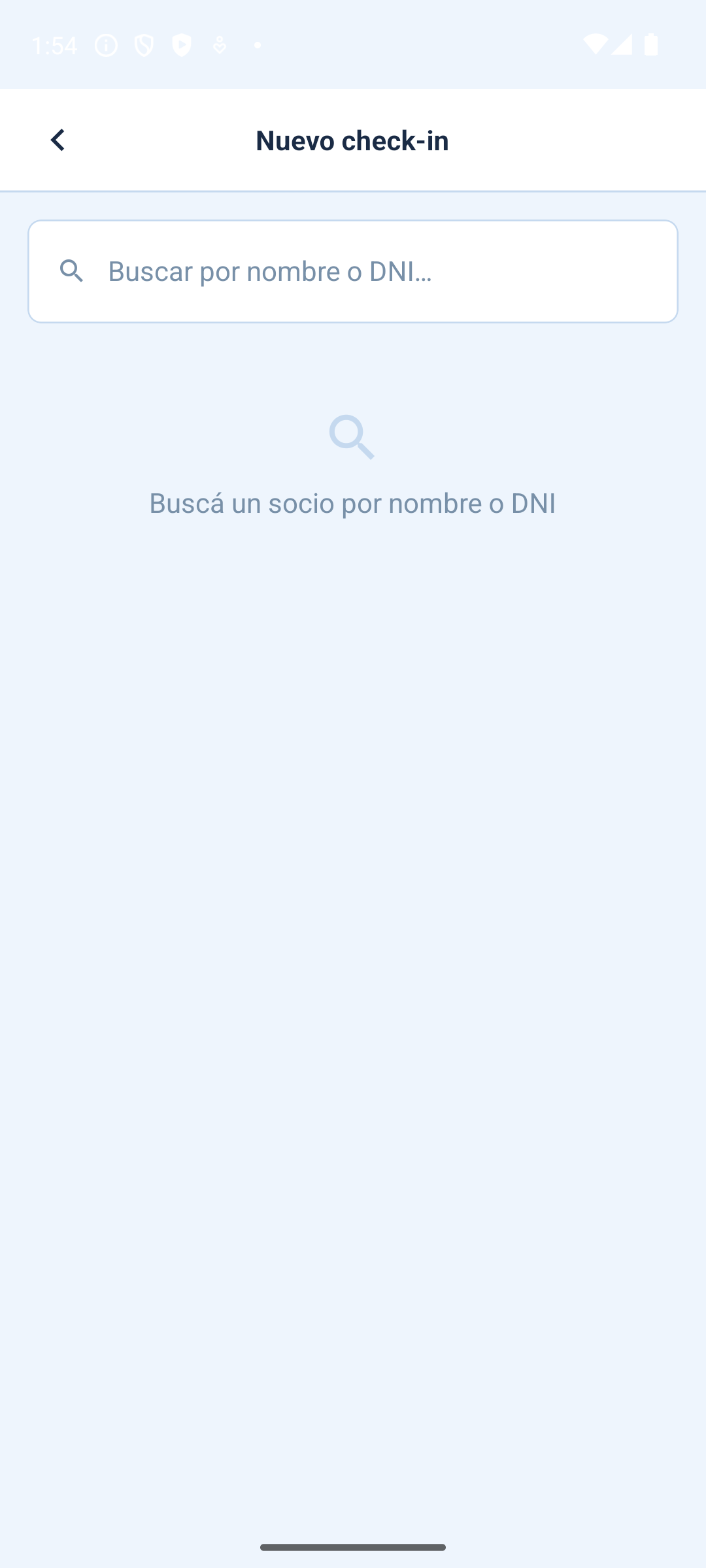
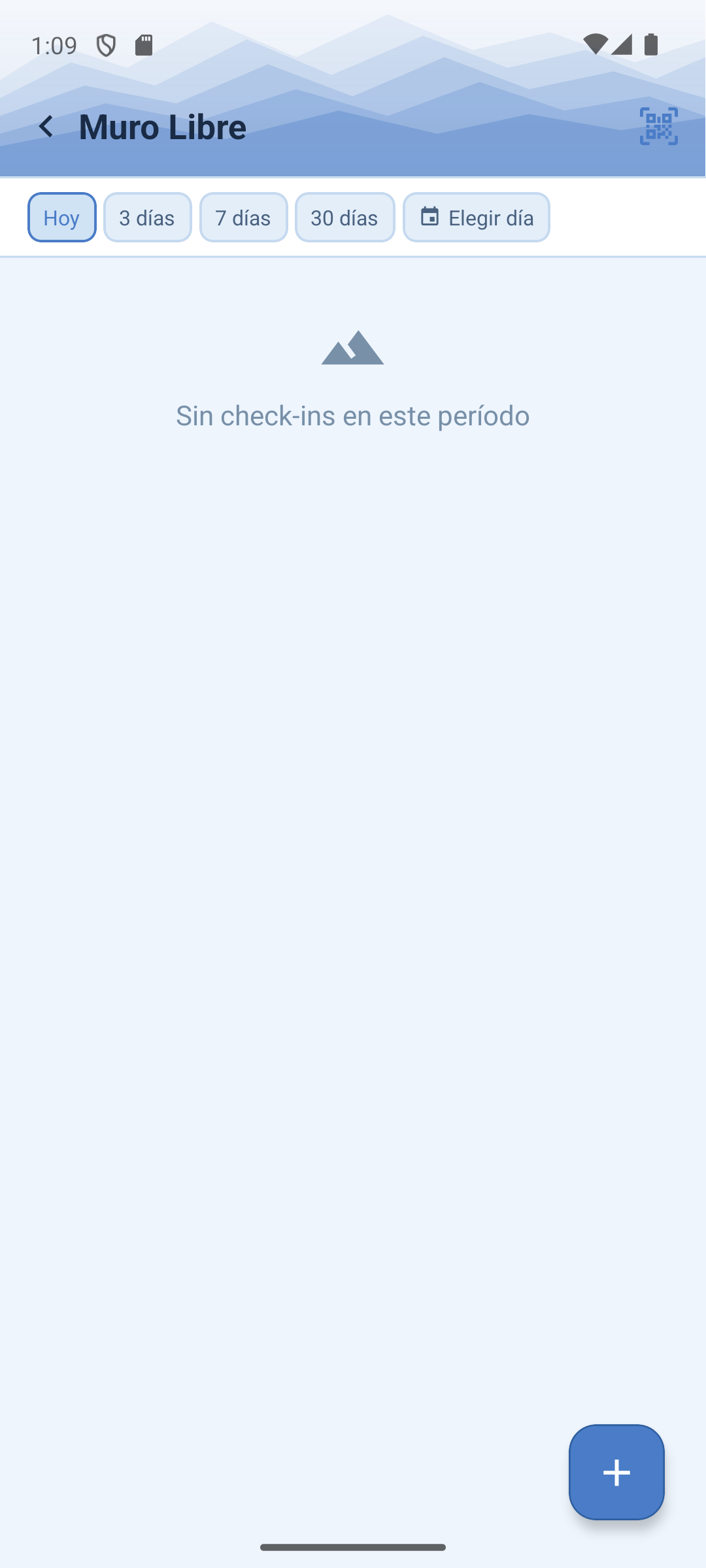
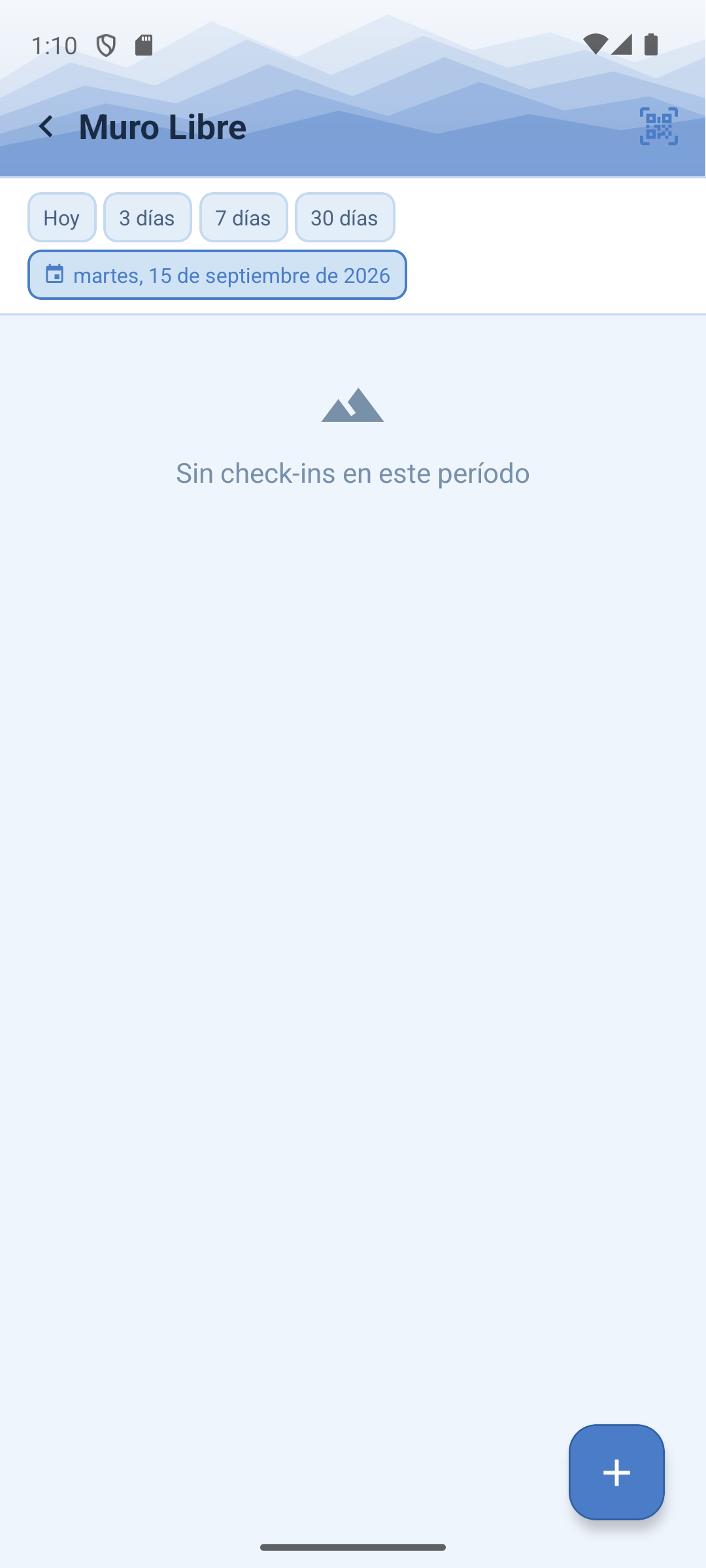
Arriba de la lista hay chips para filtrar lo que se muestra (Hoy, 3 días, 7 días, 30 días), con el total de check-ins del período a la derecha. El chip Elegir día abre un calendario para ir directo a una fecha puntual del pasado (por ejemplo, para resolver un reclamo sobre un día específico) — es excluyente con los otros cuatro.
La mayoría de los check-ins de socios se cargan solos: en la pared del club hay un cartel fijo con un código QR de Muro Libre, y el socio lo escanea con la cámara de su propio celular (no hace falta que abra la app primero). Si tiene pase mensual vigente no se le genera ningún cargo; si no, queda pendiente de pago y lo cobrás vos en el mostrador cuando corresponda.
Para gente externa (que no es socio) o si preferís cargar el check-in vos mismo/a:
- Andá a
Muro Librey tocá el botón de agregar (+). - Buscá a la persona por nombre o DNI. Los resultados muestran nombre y DNI — el estado del pase mensual (si lo tiene vigente o vencido) aparece recién al tocar a la persona, no en la lista. Si no es socio, tocá el link "¿No es socio? Registrar como visitante externo", que está siempre visible arriba del buscador, y cargá nombre (obligatorio), apellido y DNI (opcionales).
- Elegí la fecha del check-in.
- Elegí el tipo de pase:
diarioomensual. El pase mensual solo está disponible para socios — a una persona externa solo se le puede cobrar el diario. Un socio en estadoBajacuenta como no socio para el muro: la app avisa "Está dado de baja: se cobra como no socio y no puede sacar pase mensual", solo deja cargar pasediarioy el precio sugerido es el de no socio. Si el socio elegido ya tiene un pase mensual vigente, la app lo detecta sola: fija el tipo enmensual(no lo podés cambiar adiario) y el estado de pago queda automático —exentosi el pase está vigente,pendientesi venció. En ese caso los pasos 5 a 7 no aparecen. - Elegí el estado de pago:
pagado,pendienteoexento. - Si está pagado, elegí la forma de pago (
Efectivo/Transferencia). - Si el pase es
diarioy quedópagado, aparece el campo Monto: viene precargado con el precio sugerido (distinto si es socio o externo), pero se puede editar antes de confirmar. - Solo si cargás a una persona externa: aparece un campo de observaciones opcional al final del formulario. Para un socio ya existente ese campo no aparece al crear el check-in; se puede agregar después, editando el registro.
- Confirmá — queda el check-in con fecha y hora.
Para corregir un check-in ya cargado (por ejemplo si te equivocaste de tipo de pase o forma de pago), tocá el lápiz en su fila de la lista; el tacho de al lado lo elimina.
Si no tenés el cartel QR a mano (se rompió, se lo llevaron, etc.), tocá el ícono de QR (arriba a la derecha) para generarlo e imprimirlo de nuevo.
2. Cargar tus horas trabajadas
Igual que el profesor, cada hora que cargás queda asociada a tu nombre, y así el admin sabe cuánto corresponde pagarte cada mes.
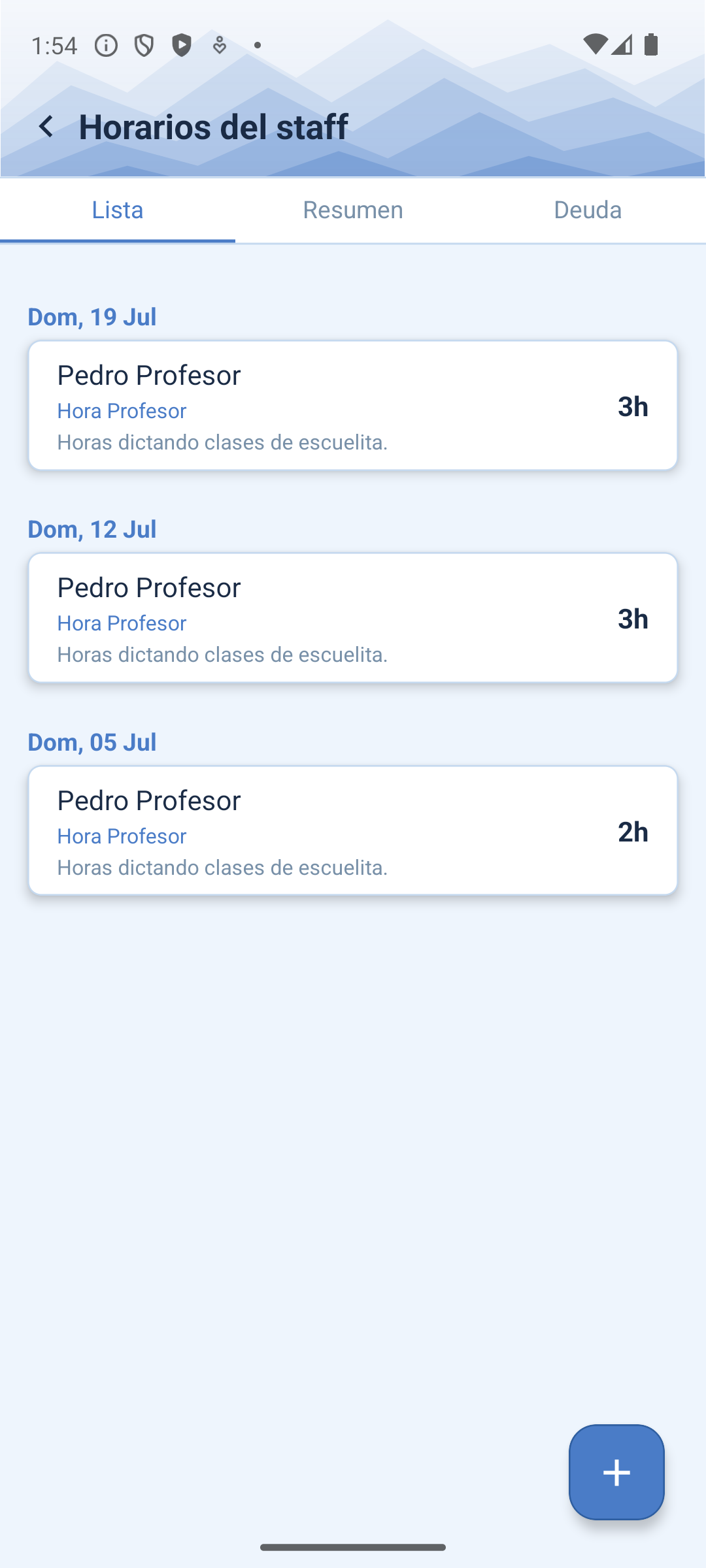
- Andá a
Horariosy tocá el botón de agregar (+). - Elegí la fecha, la hora de entrada y de salida.
- Elegí el tipo de tarea — la lista muestra todas las etiquetas de hora del club, así que elegí la que te corresponde a vos (por ejemplo, "Hora Palestrero").
- Confirmá — el formulario es el mismo que usa un profesor, solo cambia qué etiqueta corresponde pagarte.
La pantalla también tiene una solapa Resumen, con el total de horas que cargaste cada mes agrupado por tipo de tarea. Hay una tercera solapa, Deuda, pero hoy no está habilitada para tu rol — quien te puede decir cuánto te corresponde cobrar es el admin (ver su manual, sección Horas del staff).
3. Notificaciones
Tocando el ícono de campana desde Inicio se ven tus notificaciones personales. Hoy los avisos proactivos del club (alta de socio, check-in con advertencias) están dirigidos a secretaría — ver el manual de Admin.