Manual de Secretaría
Secretaría es el rol del día a día: quien atiende en el club, cobra las cuotas, inscribe alumnos a la escuelita, hace el check-in de muro libre y publica novedades. Tiene casi los mismos permisos que Admin, pero no puede gestionar usuarios ni ver la auditoría completa.
[email protected] / DemoSecretaria2026!
¿Trabajás en secretaría del CARC?
Entrá con tu usuario real desde /app/login para ver estas mismas pantallas con los socios reales del club.
1. Registrar el cobro de una cuota
Cuando un socio paga (cuota social, escuelita o muro libre mensual), se registra desde su ficha. El sistema calcula solo qué meses tiene pendientes.
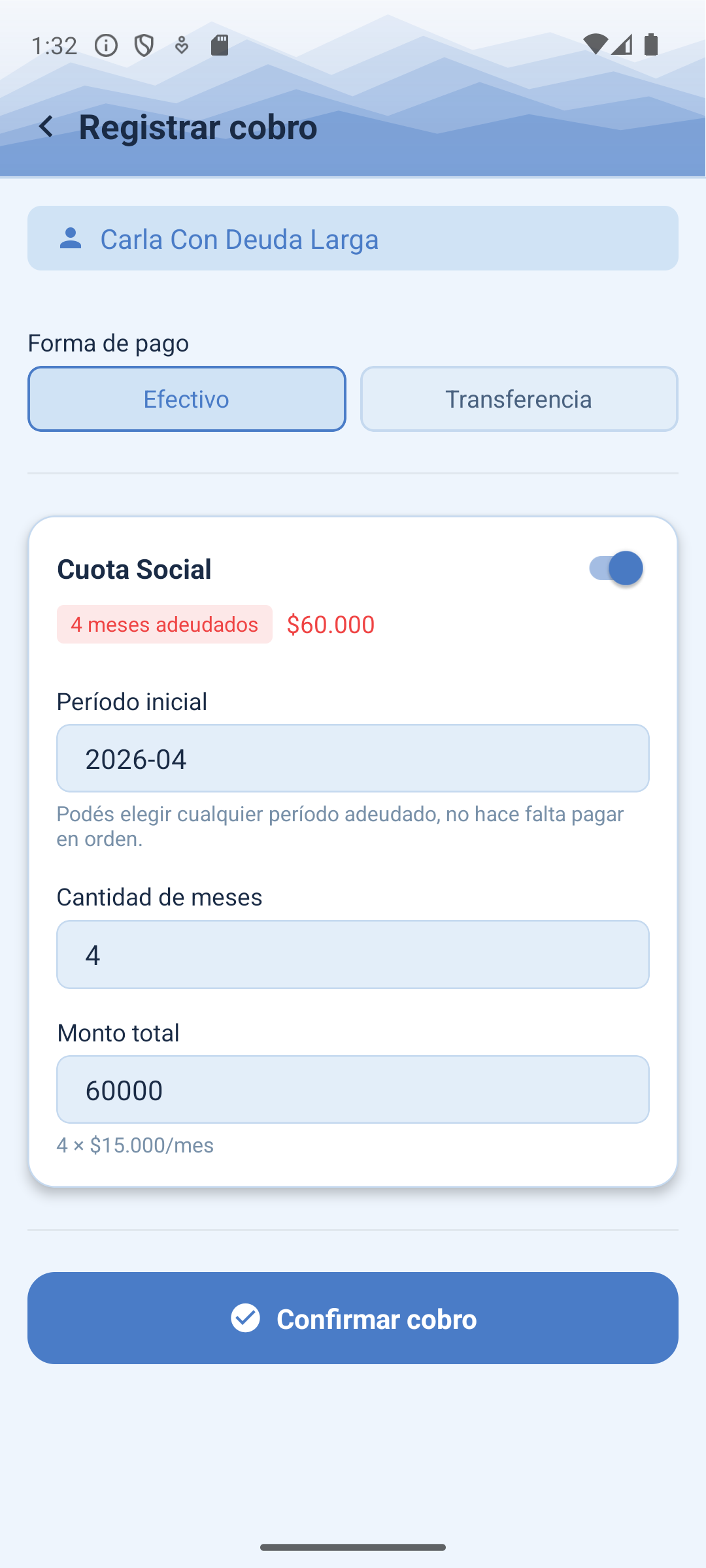
- Buscá al socio (por nombre o DNI) y entrá a su ficha.
- Tocá "Registrar cobro". Arriba de todo vas a ver la "Fecha del cobro" (por defecto hoy, editable si necesitás cargar un cobro retroactivo) y la forma de pago (
EfectivooTransferencia). - Debajo, una sección por cada concepto pendiente del socio: una por cada cuota que tiene activa (social, escuelita, etc.), y si corresponde, una de "Muro Libre" (visitas sin pase mensual vigente), una por cada cargo puntual atribuido (por ejemplo, una salida) y una por cada evento (viaje, charla, curso, venta puntual) en el que participa y debe su cupo. Activá las que está pagando ahora con el interruptor de cada sección.
- Según el tipo de sección: en una cuota, tildá los períodos que corresponda entre los chips de meses adeudados — vienen todos tildados por defecto, pero podés destildar cualquiera, no hace falta que sean consecutivos; en Muro Libre, tildá o destildá individualmente cada visita pendiente (una chip por visita, con su fecha) — vienen todas tildadas por defecto, con un atajo para tildar "Todas" o "Ninguna" de una vez; en un cargo puntual o un evento, el monto se carga directo, y con el interruptor "Es un pago a cuenta" podés cobrar solo una parte y dejar el resto pendiente.
- En las secciones de cuota y de Muro Libre hay un campo Monto total que se calcula solo según lo que tildaste. Si paga un monto distinto, podés editarlo a mano; para volver al cálculo automático, tocá "Usar sugerido ($X)".
- Dentro de la sección de cada cuota con un plan vigente (o con un tramo que empieza a futuro) aparece una chip "Adelantar mes", aunque la cuota tenga deuda. Cada toque suma el mes siguiente al último conocido para cobrarlo por anticipado, así que podés adelantar varios. Los meses adelantados aparecen como chips con una ✕: tocá una para quitarla.
- Si el socio tiene hijos vinculados, arriba de todo vas a ver una chip "Agregar deuda de..." por cada uno — tocarla suma la deuda de ese hijo como una sección aparte, para cobrar todo junto en un solo movimiento.
- Tocá "Confirmar cobro". Antes de registrar nada, la app muestra un diálogo Confirmar cobro con el resumen de lo que se va a cobrar y la forma de pago:
Confirmar cobrolo registra,Revisarvuelve al formulario sin cambios. Al confirmar se genera el cobro y, automáticamente, el movimiento de caja correspondiente. Si el socio tiene teléfono cargado, se te ofrece mandarle el detalle por WhatsApp.
Alternativa: cobrar por Mercado Pago. En vez de confirmar el cobro manual, podés tocar "Generar link de pago" — arma un link de Mercado Pago con los mismos ítems tildados, para mandarle al socio. El cobro se registra solo, automáticamente, cuando el socio efectivamente paga. Esta opción no está disponible si sumaste la deuda de más de un socio (por ejemplo, un hijo vinculado) al mismo cobro, ni si hay un evento tildado en el cobro.
2. Inscribir un alumno a la escuelita
Al inscribir a alguien en un plan de escuelita, appClub crea automáticamente su suscripción — es el único caso hoy en que esto pasa solo (para otros planes, ver el manual de Admin).
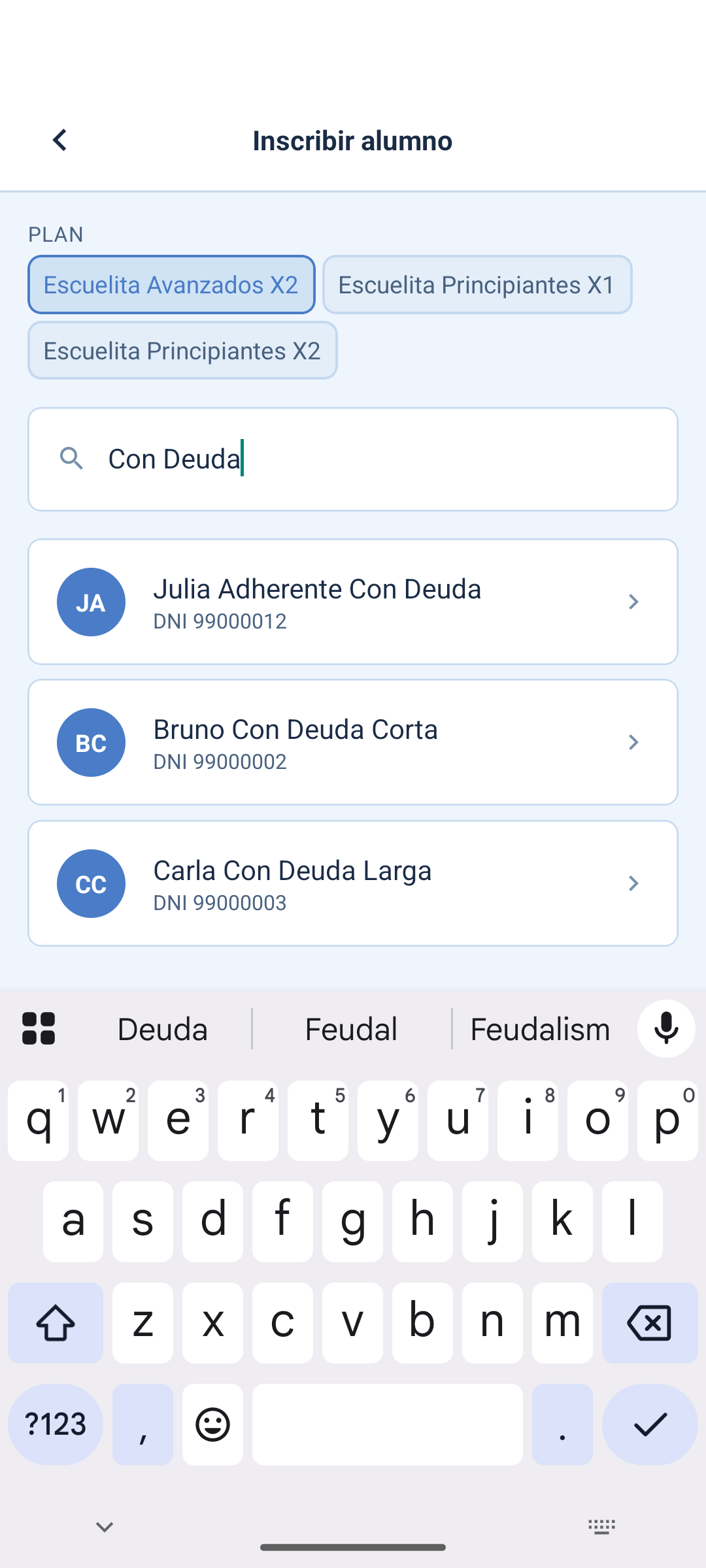
- Andá a
Escuelita→ solapaInscriptos. - Tocá el botón de agregar (+).
- Elegí el plan (por ejemplo "Principiantes X1" o "Avanzados X2") — de eso depende cuántas clases por semana le corresponden.
- Buscá al socio por nombre o DNI y tocalo en los resultados.
- Queda inscripto como
activoy aparece en la lista de inscriptos con su plan.
Alternativa: escanear el QR del socio. Al pie de la ventana "Inscribir alumno" hay un botón Escanear QR: escaneás la credencial digital del socio y queda inscripto al toque. Ojo: por este camino no se asigna ningún plan (los chips de plan de arriba no se usan), así que tampoco se crea la cuota de escuelita. Después hay que abrir la ficha del alumno y asignarle el plan.
Si un alumno deja de asistir a escuelita, tocá el ícono de tacho en su fila, desde la lista de inscriptos. La app pide confirmación con el diálogo Borrar inscripción ("¿Borrar la inscripción de … en la escuelita? Se cierra también su cuota de escuelita."). Al confirmar, el alumno sale de la lista de activos y se cierra su cuota de escuelita vigente, pero su historial no se borra. Si vuelve más adelante, se lo puede reinscribir de nuevo.
La ficha del alumno
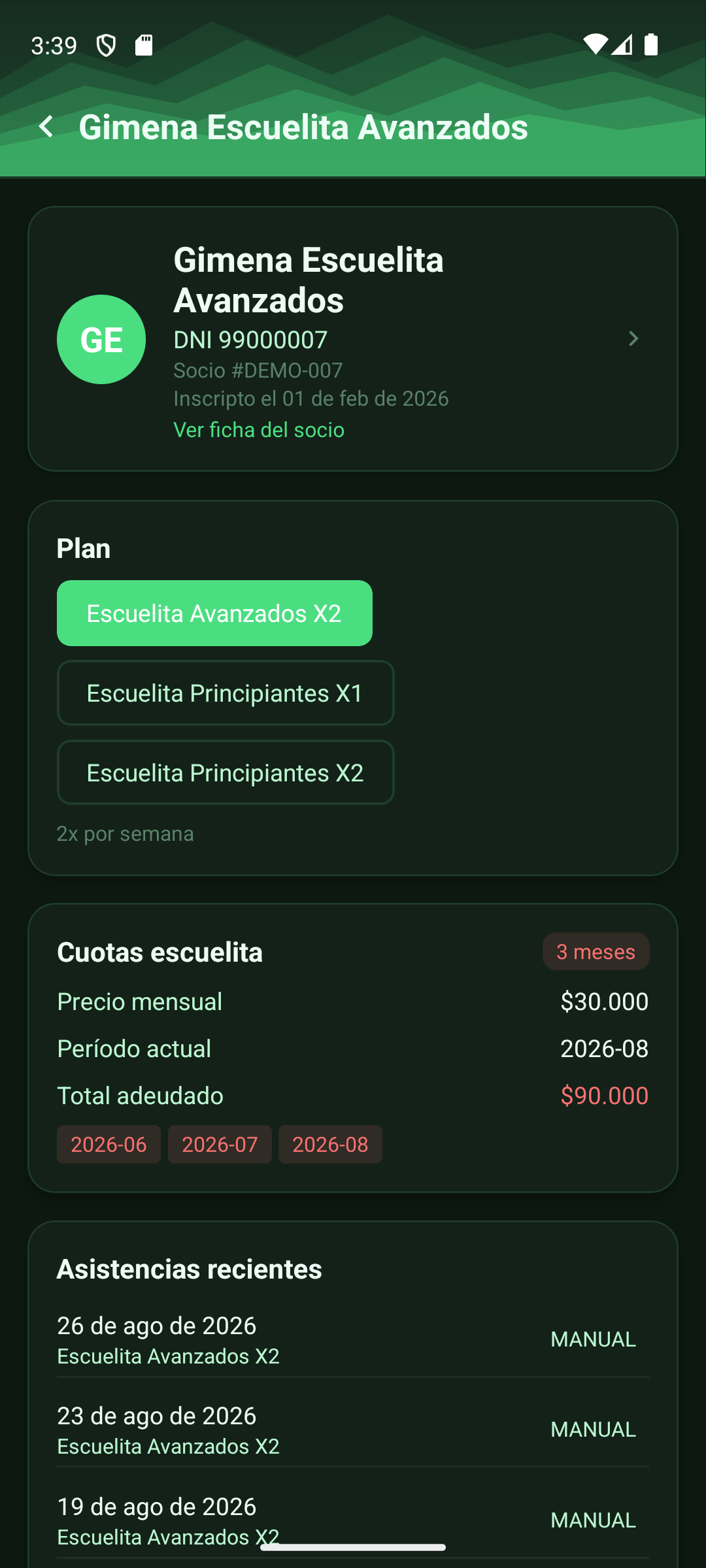
Tocando a un alumno en la lista de inscriptos se abre su ficha: perfil, plan (con la opción de cambiarlo), cuánto adeuda de cuota de escuelita (con los períodos pendientes) y sus asistencias recientes. La ficha no muestra un estado activo/baja ni tiene la acción de dar de baja — eso se hace desde la lista, como se explicó arriba.
3. Tomar asistencia de escuelita
Cada clase a la que asiste un alumno queda registrada. Esto es lo que después le permite al profesor y al admin ver el historial real de clases dictadas.
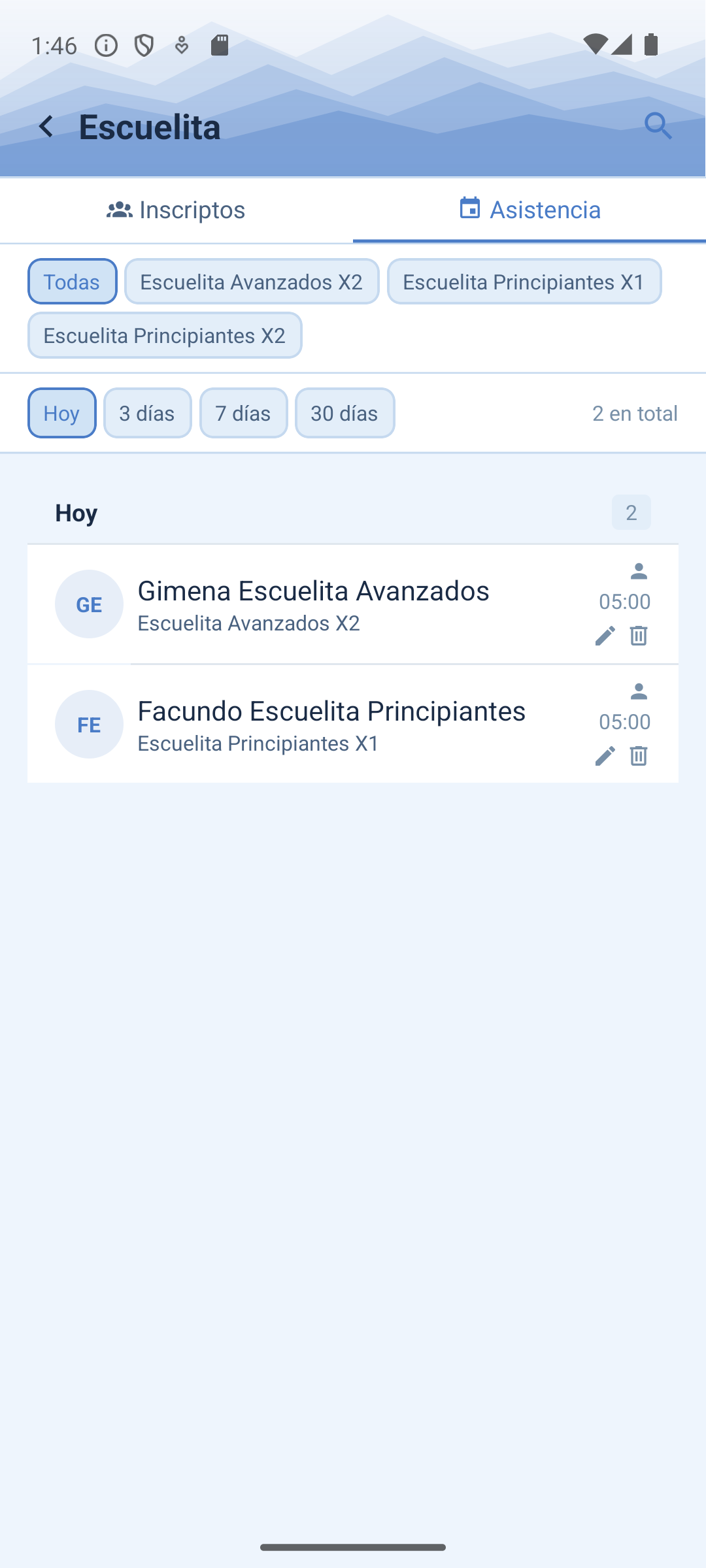
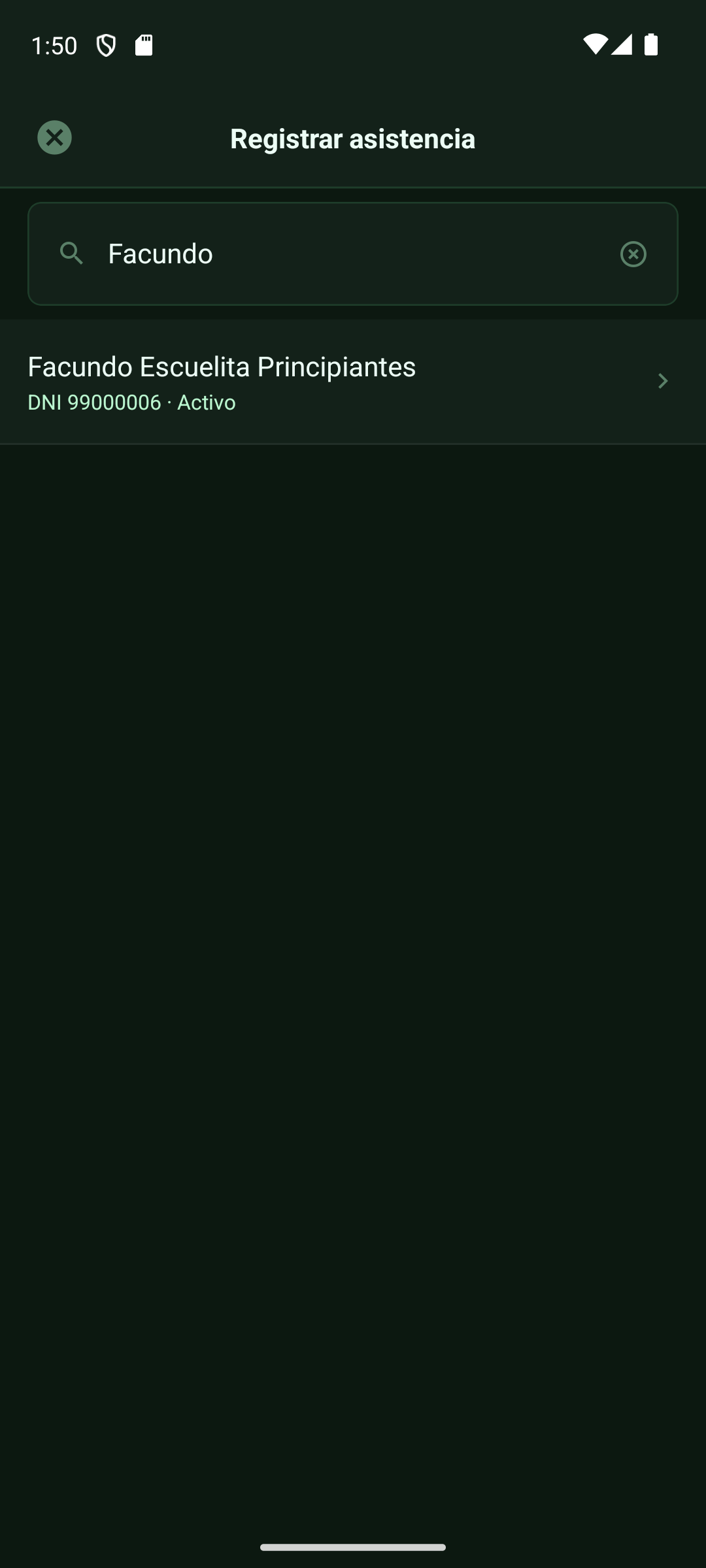
La mayoría de las asistencias las carga el alumno solo: en la pared del club hay un cartel fijo con un código QR de Escuelita, y lo escanea con la cámara de su propio celular (no hace falta abrir la app antes). Si el que escanea es el alumno, la asistencia queda registrada al toque; si es un tutor con más de un hijo inscripto en escuelita, la app le pregunta "¿A quién marcamos?" antes de confirmar.
Como respaldo, o para cargar una asistencia vos mismo/a:
- Andá a
Escuelita→ solapaAsistencia. - Tocá la lupa (arriba a la derecha) y buscá al alumno por nombre o DNI.
- Al confirmarlo, la app muestra cuántas clases lleva esa semana sobre el total que le corresponde según su plan (por ejemplo "2/2 esta semana").
- Si ya superó el límite de su plan, o tiene una advertencia pendiente (por ejemplo cuota vencida), te avisa en el momento.
Si no tenés el cartel a mano (se rompió, se lo llevaron, etc.), tocá el ícono de QR (junto a la lupa, arriba a la derecha) para generarlo e imprimirlo de nuevo.
4. Check-in de muro libre
Registra cada visita al muro de escalada, sea de un socio o de alguien externo, y si corresponde, cobra el pase en el momento.
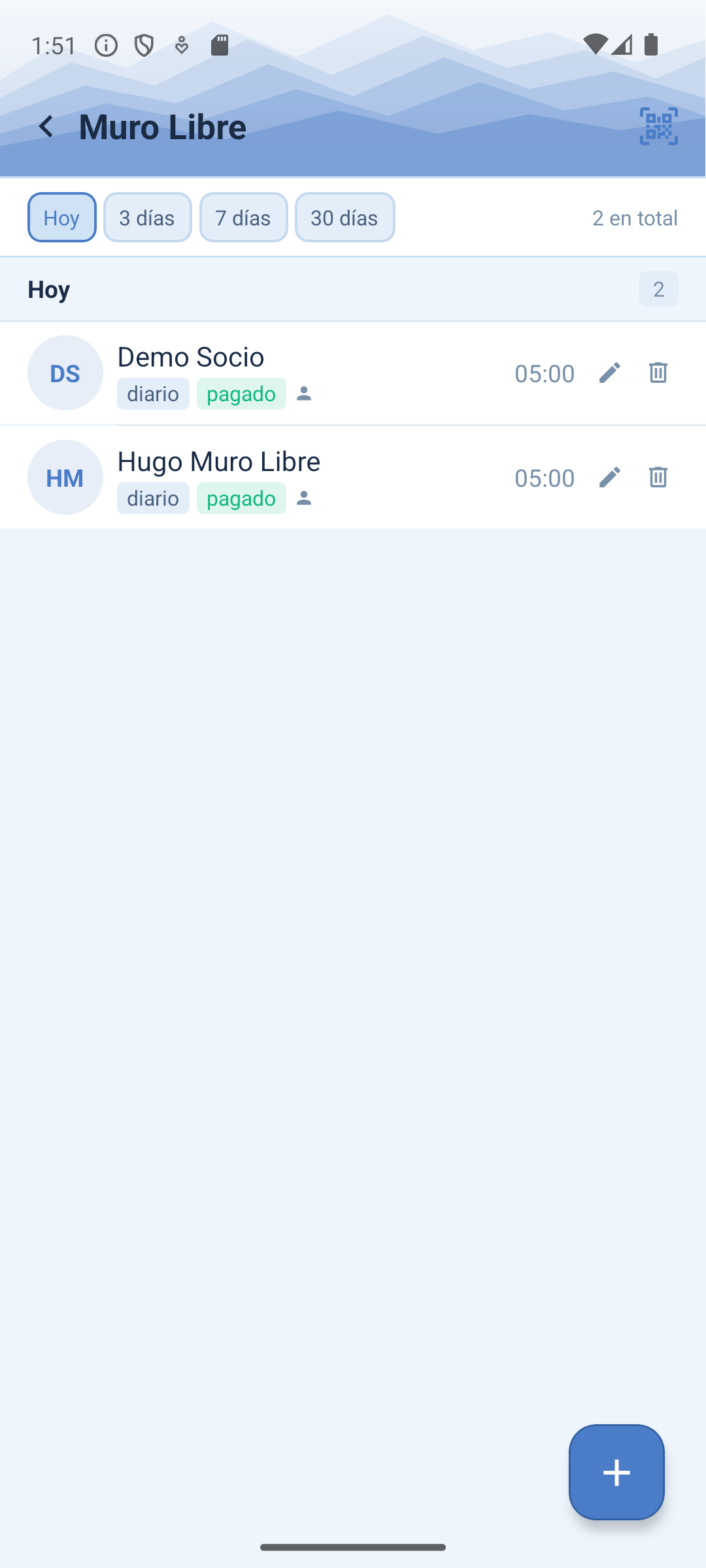
La mayoría de los check-ins de socios se cargan solos: en la pared del club hay un cartel fijo con un código QR de Muro Libre, y el socio lo escanea con la cámara de su propio celular (no hace falta abrir la app antes). Si tiene pase mensual vigente no se le genera ningún cargo; si no, queda pendiente de pago y lo cobrás vos en el mostrador cuando corresponda.
Para gente externa (que no es socio) o si preferís cargar el check-in vos mismo/a:
- Andá a
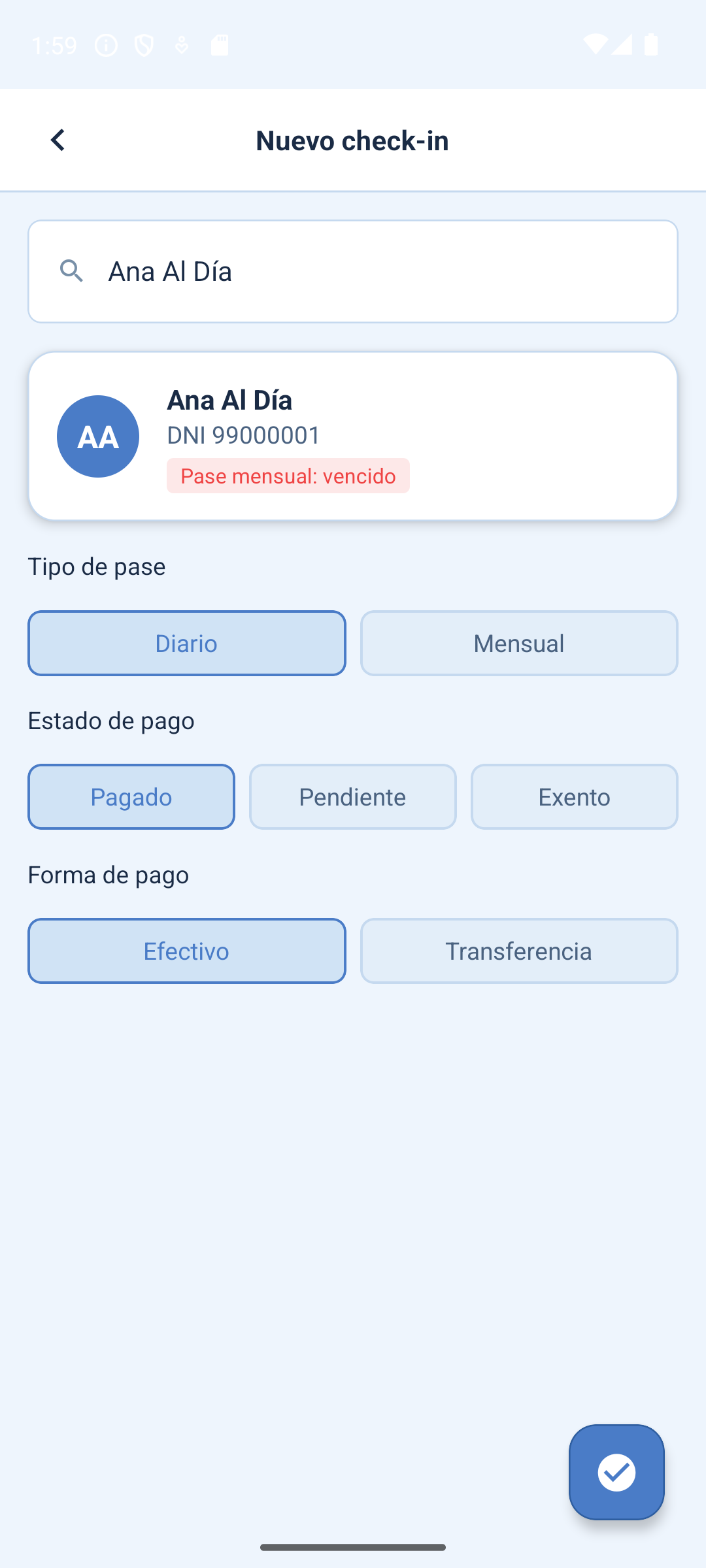
Muro Librey tocá el botón de agregar (+). - Buscá a la persona por nombre o DNI. Los resultados muestran nombre y DNI — el estado del pase mensual (si lo tiene vigente o vencido) aparece recién al tocar a la persona, no en la lista. Si no es socio, tocá el link "¿No es socio? Registrar como visitante externo", que está siempre visible arriba del buscador, y cargá nombre (obligatorio), apellido y DNI (opcionales).
- Elegí la fecha del check-in.
- Elegí el tipo de pase:
diarioomensual. El pase mensual solo está disponible para socios — a una persona externa solo se le puede cobrar el diario. Un socio en estadoBajacuenta como no socio para el muro: la app avisa "Está dado de baja: se cobra como no socio y no puede sacar pase mensual", solo deja cargar pasediarioy el precio sugerido es el de no socio. Si el socio elegido ya tiene un pase mensual vigente, la app lo detecta sola: fija el tipo enmensual(no lo podés cambiar adiario) y el estado de pago queda automático —exentosi el pase está vigente,pendientesi venció. En ese caso los pasos 5 a 7 no aparecen. - Elegí el estado de pago:
pagado,pendienteoexento. - Si está pagado, elegí la forma de pago (
Efectivo/Transferencia). - Si el pase es
diarioy quedópagado, aparece el campo Monto: viene precargado con el precio sugerido (distinto si es socio o externo), pero se puede editar antes de confirmar. - Opcional: agregá una observación en el campo de texto libre al final del formulario.
- Confirmá — queda el check-in con fecha y hora.
Si no tenés el cartel a mano, tocá el ícono de QR en el header de Muro Libre para generarlo e imprimirlo de nuevo.
5. Movimientos de caja
Para ingresos o egresos que no vienen de un cobro (compras, gastos varios). Los pasos son idénticos a los del manual de Admin.
6. Vincular un tutor y atribuir cargos puntuales
Dos acciones que se hacen desde la ficha del socio, con los mismos pasos que en el manual de Admin: vincular a un tutor (para que alguien pueda entrar a la app "como" ese socio) y atribuir un cargo puntual (para cobros que no son una cuota ni un pase, como una salida o un arreglo).
7. Advertencias
Panel con todos los socios que tienen algo para revisar (cuota vencida, límite de clases superado, avisos de un check-in). Mismos pasos que en el manual de Admin.
8. Notificaciones
Secretaría recibe avisos proactivos del club (alta de un socio nuevo, una solicitud por formulario, o un check-in con advertencias), además de las notificaciones personales. Mismo ícono de campana en Inicio — ver el manual de Admin.
9. Novedades del club
Son los anuncios que ven los socios en su pantalla de inicio y en "Comunidad" (salidas, eventos, avisos). Hoy se completan de dos formas: sincronización automática (Instagram del club, o RSS de una federación) y carga manual.
Limitación conocida
Aunque el permiso para publicar una novedad manual existe, todavía no hay ninguna pantalla (ni en la app ni en el panel web) para hacerlo — hoy se resuelve por fuera de la app. Ya está anotado como pendiente (issue #9).